

Buat folder secara otomatis untuk setiap siswa di Google Drive


Posting ini adalah panduan langkah demi langkah tentang cara membuat folder secara otomatis untuk setiap siswa di Google Drive dengan menggunakan add-on pembuatan folder dan file secara otomatis.
Mengapa harus membuat folder secara otomatis untuk setiap siswa di Google Drive
Tidak masalah jika Anda seorang guru atau administrator sekolah, kita semua harus mengelola semua informasi tentang siswa kita. Jika kita mengelolanya dengan baik, kita akan memiliki lebih banyak waktu untuk fokus pada tugas utama kita yaitu kegiatan mengajar.
Ada banyak opsi untuk menyusun informasi siswa kami, tetapi setiap siswa yang memiliki folder unik adalah opsi terbaik yang terstruktur dengan baik - di antara opsi lainnya.
Gambar di bawah memberi kita contoh bagaimana menyusun informasi dari setiap siswa dan seluruh kelas.
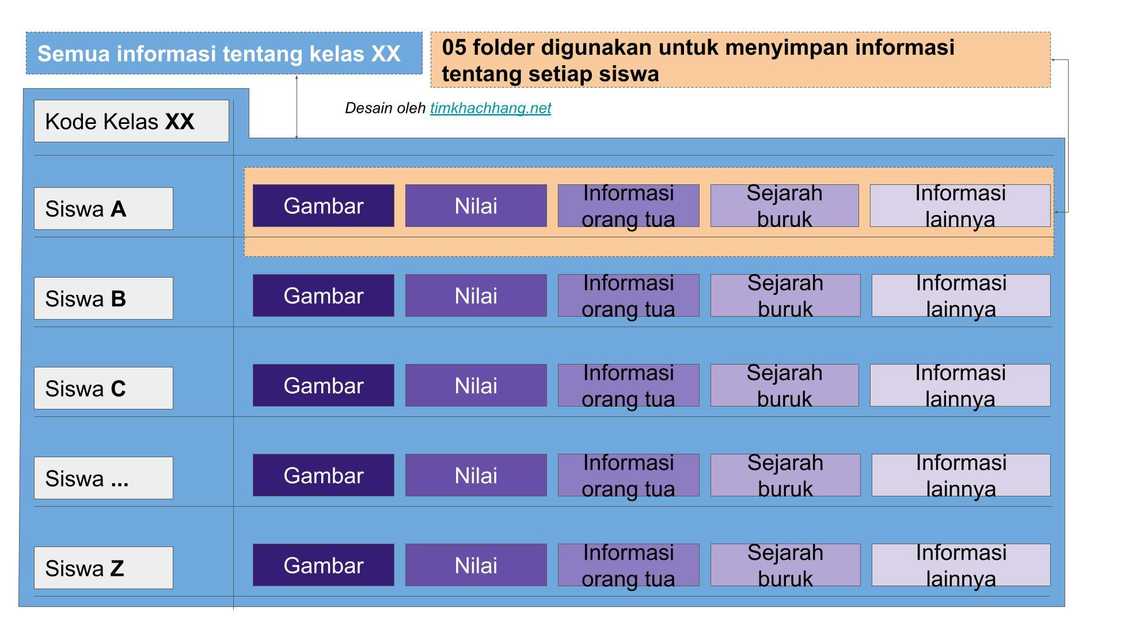

Dengan penataan kelas dan informasi siswa seperti ini, kami dapat mengelola informasinya dengan baik.
Dalam dekade transformasi digital, kami tidak lagi menyimpan informasi siswa dalam dokumen kertas. Kami juga tidak menyimpan informasi di komputer lokal kami.
Kami menyimpan informasi siswa kami di layanan Cloud, dan Google Drive adalah salah satu layanan terbaik di hosting cloud pribadi. Kita semua tahu bahwa Google Drive mudah diakses dan sangat mudah digunakan dalam hal menghosting folder dan file.
Dari sini, kami tahu bahwa jika kami membuat folder untuk setiap siswa di Google Drive, kami dapat mengelolanya dengan baik dan mengakses informasi dengan mudah saat kami membutuhkannya.
Namun membutuhkan waktu yang lama jika kita menggunakan cara biasa untuk membuat 05 folder untuk setiap siswa seperti pada contoh di atas.
Panduan langkah demi langkah di bawah ini akan membantu kami menghemat banyak waktu dengan menggunakan cara membuat folder secara otomatis untuk setiap siswa di Google Drive. Ayo mulai.
Cara membuat folder secara otomatis untuk setiap siswa di Google Drive
Anggaplah kita sekarang akan membuat folder untuk setiap siswa di Google Drive. Setiap siswa akan memiliki 05 folder di dalamnya seperti contoh di atas.
Lihat gambar di bawah ini untuk lebih jelasnya.
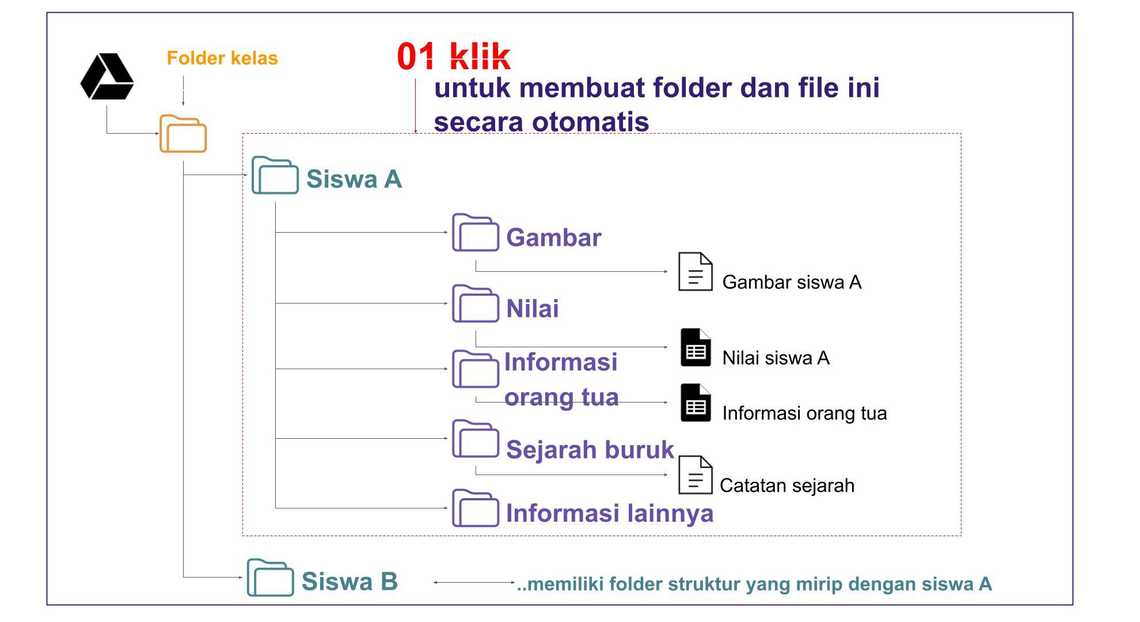
Untuk menyelesaikan ini, kita perlu menggunakan add-on Google Sheet bernama auto create folders and files. Add-on gratis ini tersedia di marketplace Google Workspace. Klik di sini untuk menginstalnya sekarang.
Asumsikan bahwa Anda sekarang telah berhasil menginstal add-on.
Dari lembar Google Anda, cukup masukkan informasi untuk siswa A seperti pada gambar di bawah ini.
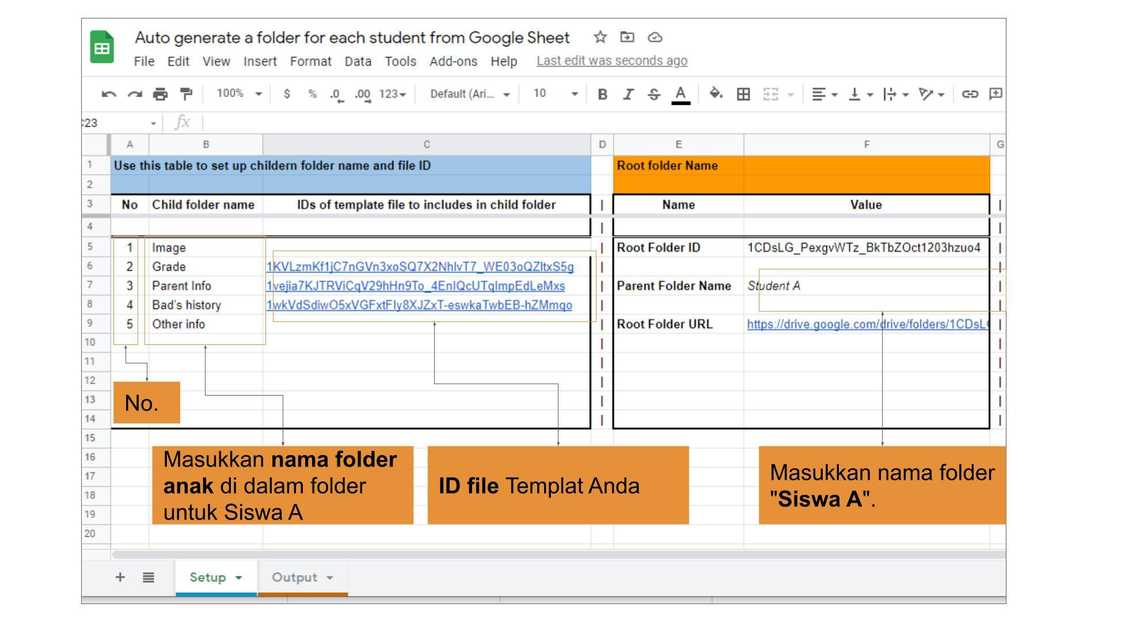
Kemudian, cukup klik pada tombol seperti yang ditunjukkan gambar di bawah ini:
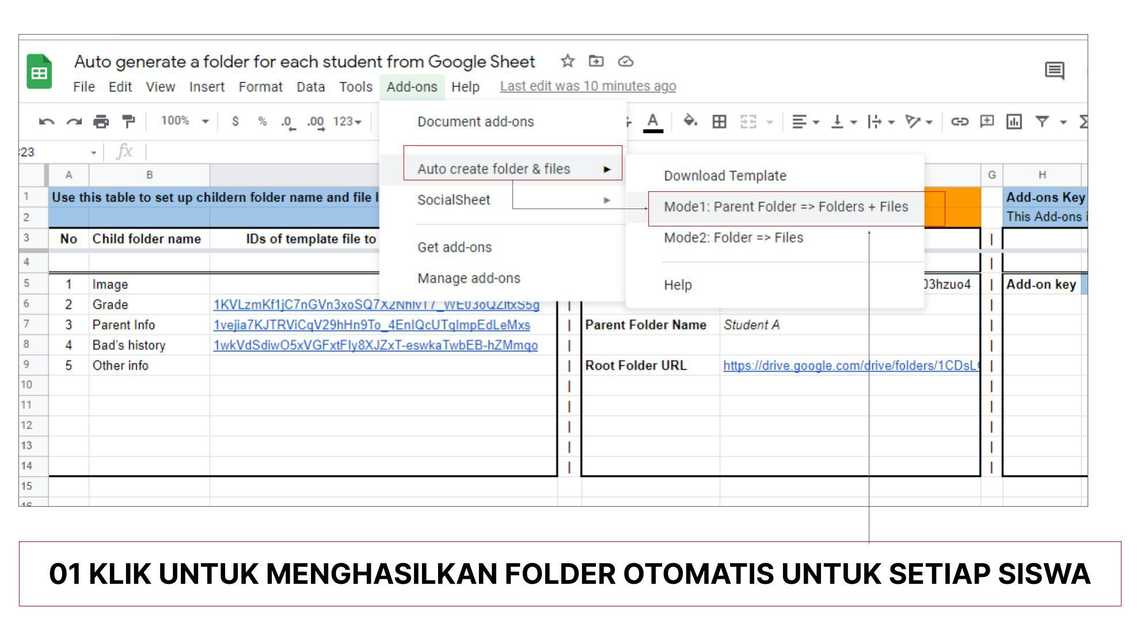
Halo, Anda sekarang memiliki folder untuk siswa A di dalam Google Drive Anda seperti di bawah ini:
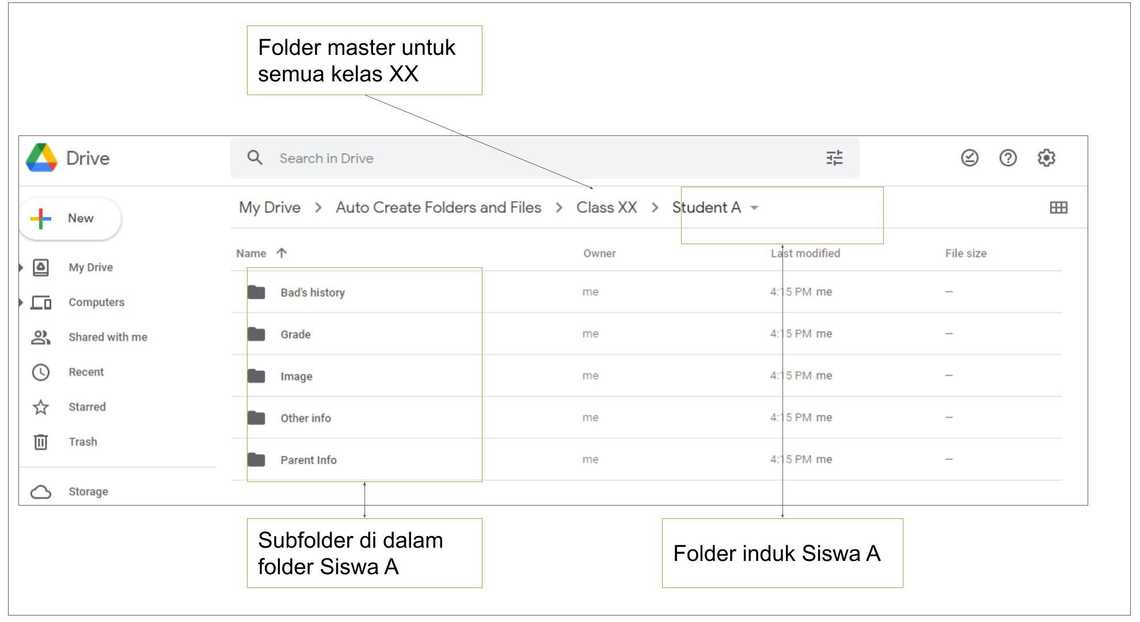
Yang terpenting adalah untuk siswa berikutnya, misalnya siswa B. Anda tidak perlu mengatur apa pun lagi.
Anda tinggal mengganti nama Siswa A menjadi Siswa B, lalu klik tombol tersebut. Seluruh folder untuk siswa B akan dibuat secara otomatis seperti untuk siswa A.
Itu saja. Jika Anda merasa postingan ini bermanfaat, silakan bagikan ke teman-teman Anda.


Table Of Contents
Related Posts
Quick Links
Legal Stuff